當出現「萬事通商用系統點陣印表機半頁設定(Windows 7/8/10)」相關狀況時,可依本文說明逐步確認;不同版本的操作畫面可能略有差異。
問題說明
【步驟1】於工作列點取 開始 → 印表機和傳真,進入印表機設定畫面。
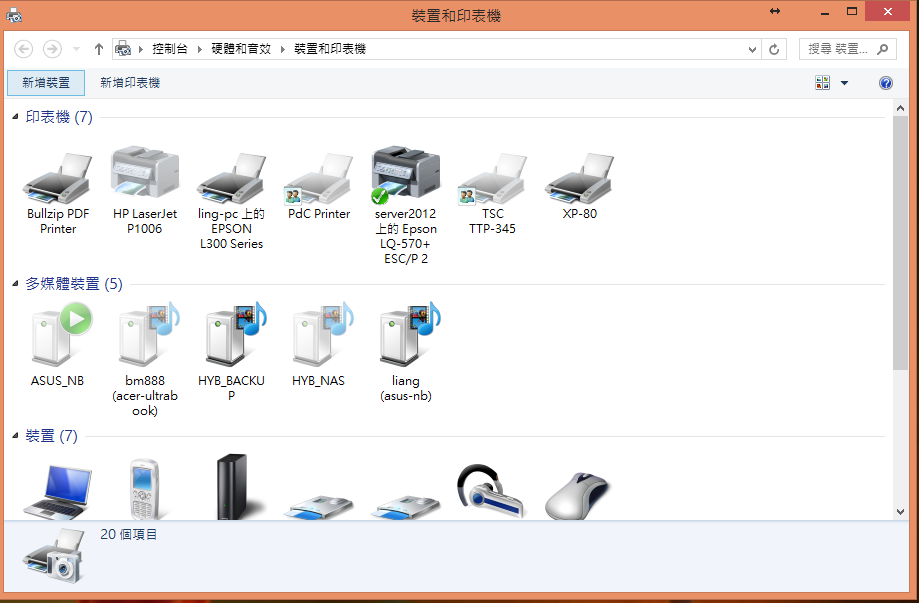
【步驟2】進入印表機和傳真設定畫面,點選所要使用的點陣印表機並設為預設印表機如下圖:
處理方式
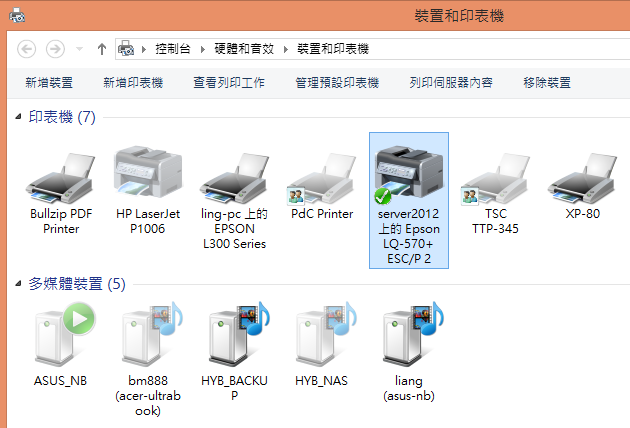
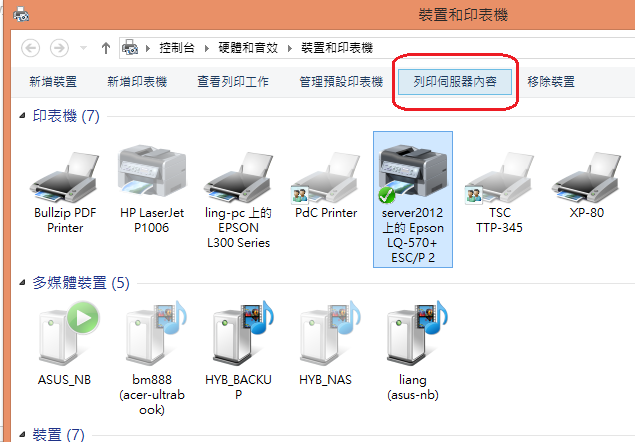
【步驟3】點選 伺服器內容,畫面如下圖:
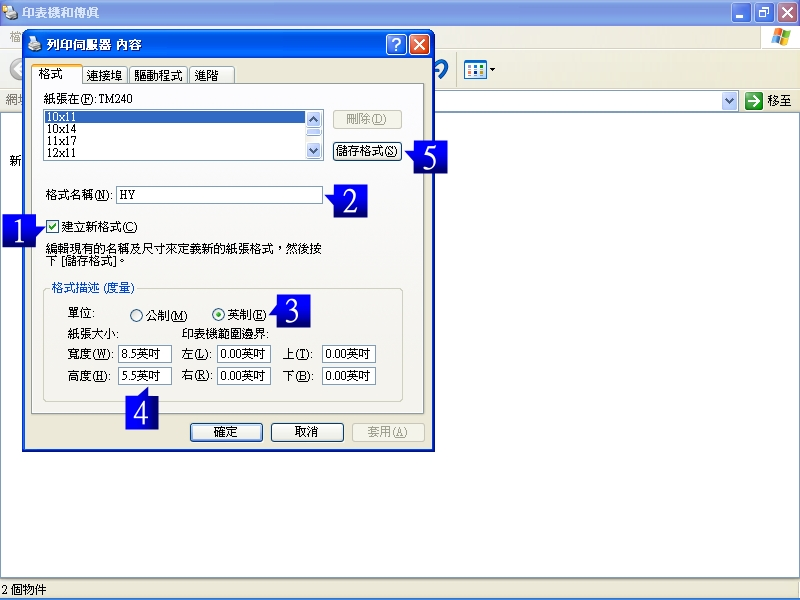
【步驟4】進入列印伺服器內容後,請先
1.勾選 建立新格式
2.在格式名稱中輸入 ”HY”(可自行命名)
3.單位:英制
4.輸入寬度:8.5英吋,高度:5.5英吋
5.輸入完成按 儲存格式
儲存此紙張之格式,再按 確定 鍵,結束基準紙張之設定,關閉所有已開啟之視窗回到桌面。
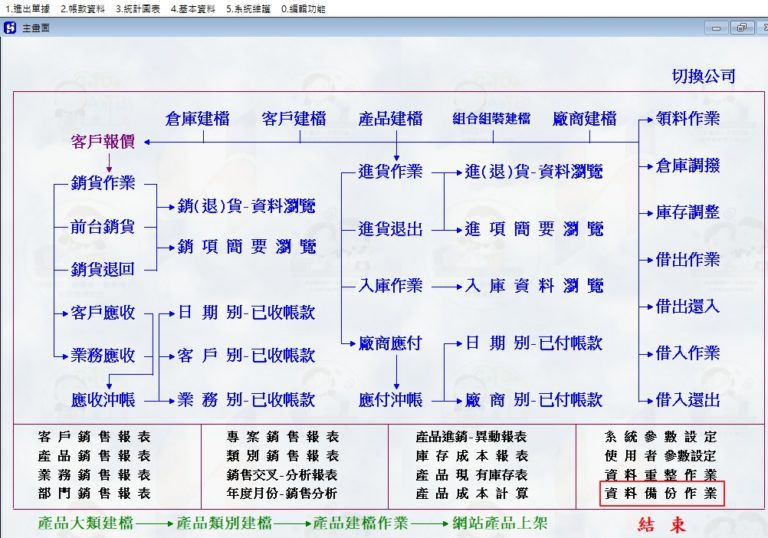
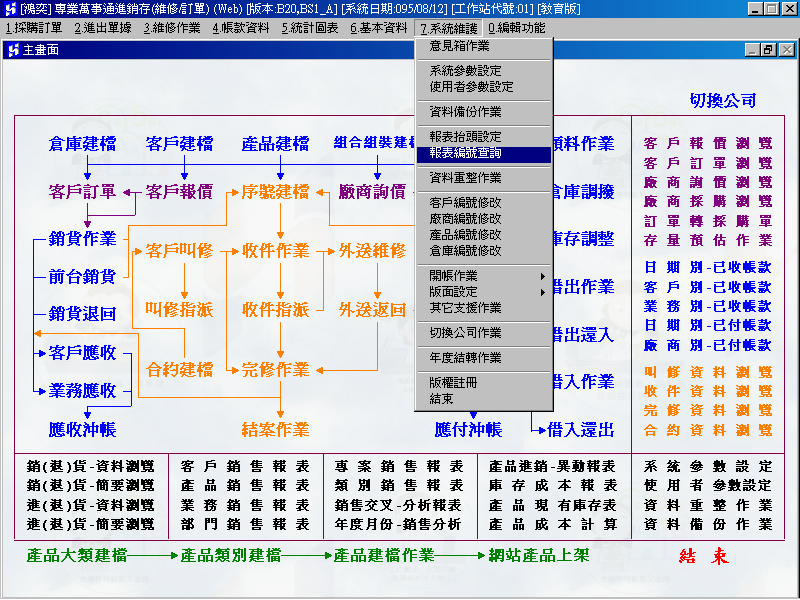
【步驟5】進入鴻奕萬事通系統後,點選【系統維護 → 報表編號查詢】。
【步驟6】出現畫面如下,紙張大小請點選 步驟4 所設定的紙張格式 ”HY”。
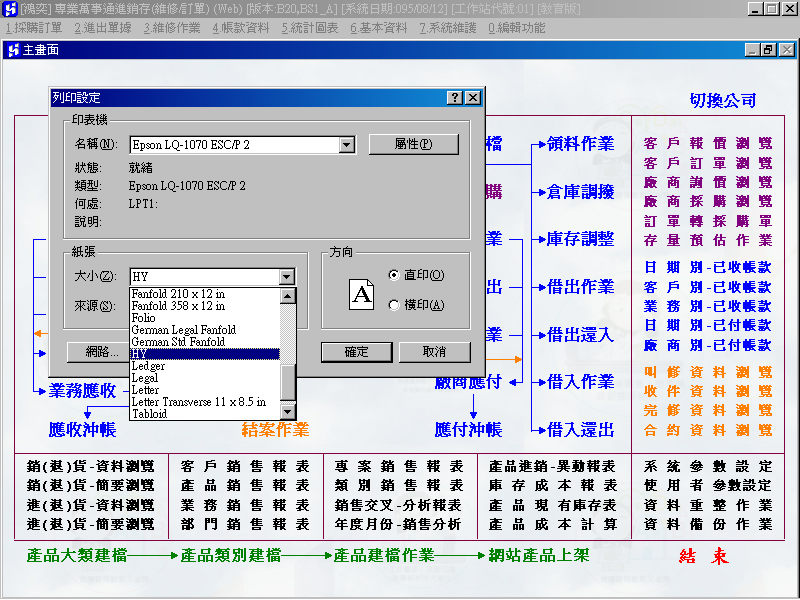
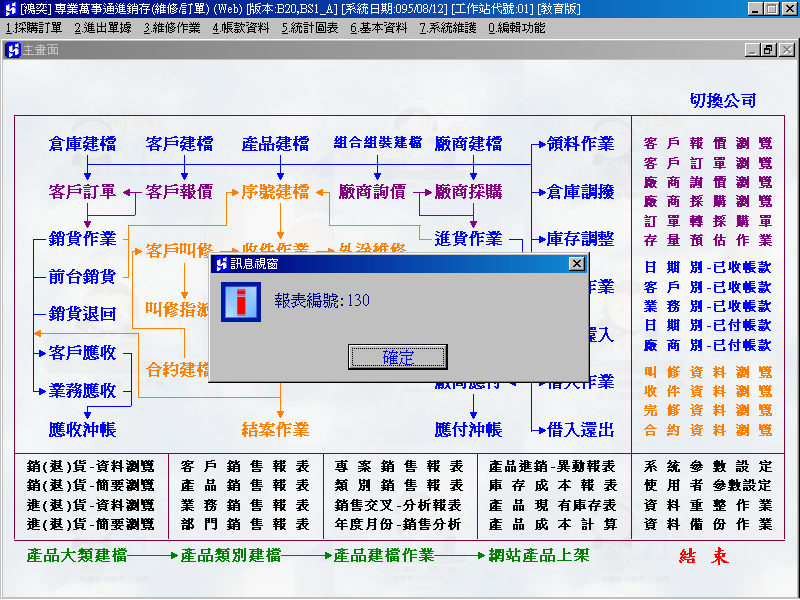
【步驟7】紙張大小選定完成後,按 確定 鍵,畫面如下,系統會自動抓取此紙張格式之報表編號:127
因每一部電腦環境不同,所以產生之報表編號也會不一樣
若報表編號大於130,請直接跳至 步驟9。

【步驟8】根據基準紙張 ”HY”,所產生之報表編號為基準值,重複 步驟4 之動作,依序加入紙張格式HY128、HY129、HY130
(若 步驟7 所產生之報表編號為125,則依序加入之紙張格式應為HY126、HY127、HY128、HY129、HY130)
再重複 步驟5 、 步驟6、 步驟7,選擇紙張格式HY130,系統所抓取之報表編號若為130,即完成作業系統之點陣印表機半頁設定。
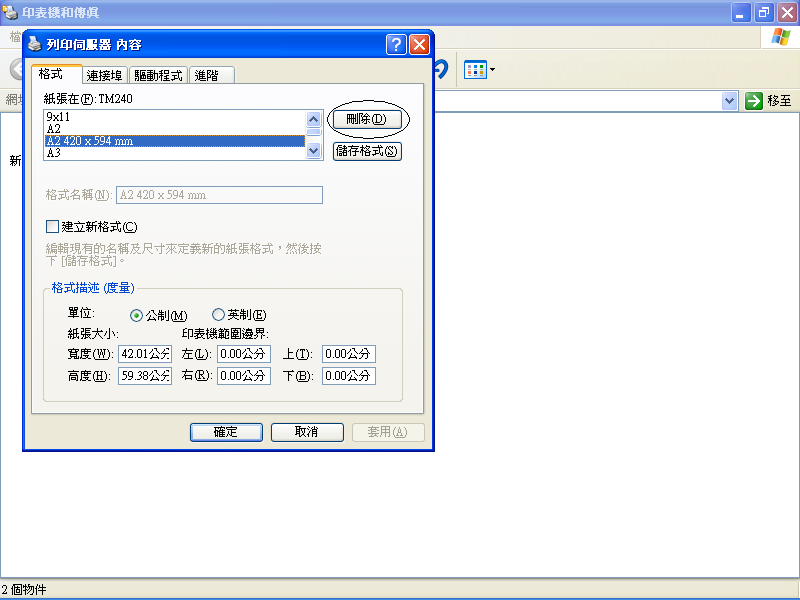
【步驟9】進入列印伺服器內容後,畫面中之刪除按鈕共有二種表現方式( 、 ),從最首筆之紙張格式(通常為10×11),以鍵盤之下鍵往下移動的過程中,刪除按鈕若呈現,則表示此紙張格式為系統之內定紙張,無法刪除;刪除按鈕若呈現,則表示此紙張格式為安裝印表機驅動程式或使用者自行加入,請直接刪除此紙張格式,將所有自行加入之紙張格式全部刪除後,再重返 步驟4,重新設定報表編號130。
自行加入之紙張格式全部刪除後,Windows XP/2003 預設之紙張格式約略為120種。
重新在 步驟4 設定基準紙張,若在 步驟7 所產生之報表編號為121,則依序加入之紙張格式應為HY122、HY123、HY124、HY125、HY126、HY127、HY128、HY129、HY130。
在 步驟4 所設定之基準紙張,在 步驟6 的畫面中若找不到,即表示目前印表機不支援半頁之紙張格式。
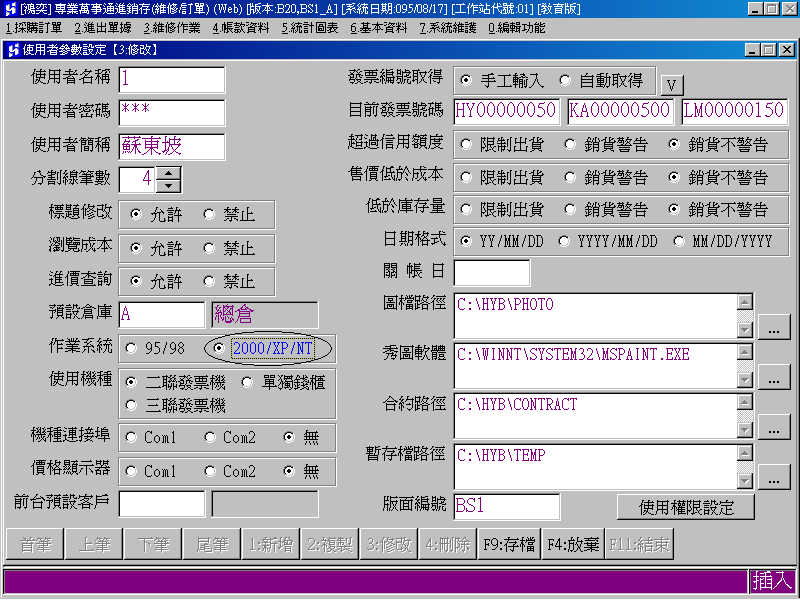
【步驟10】作業系統之點陣印表機半頁設定完成後,進入鴻奕萬事通系統,點選【系統維護 → 使用者參數設定】,將使用此電腦之所有使用者,作業系統皆設定為 【2000/XP/NT】
若操作畫面與本文不同,或依步驟仍無法排除問題,請記錄系統版本與錯誤畫面後洽凱鉅電腦協助。