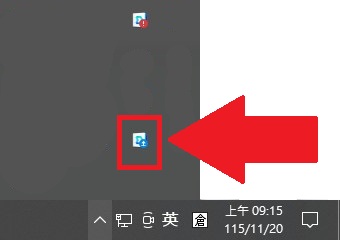
步驟1.點開桌面右下角的倒鉤三角

步驟2.點擊帶有藍色向上勾勾的SynologyDrive圖示進行更新
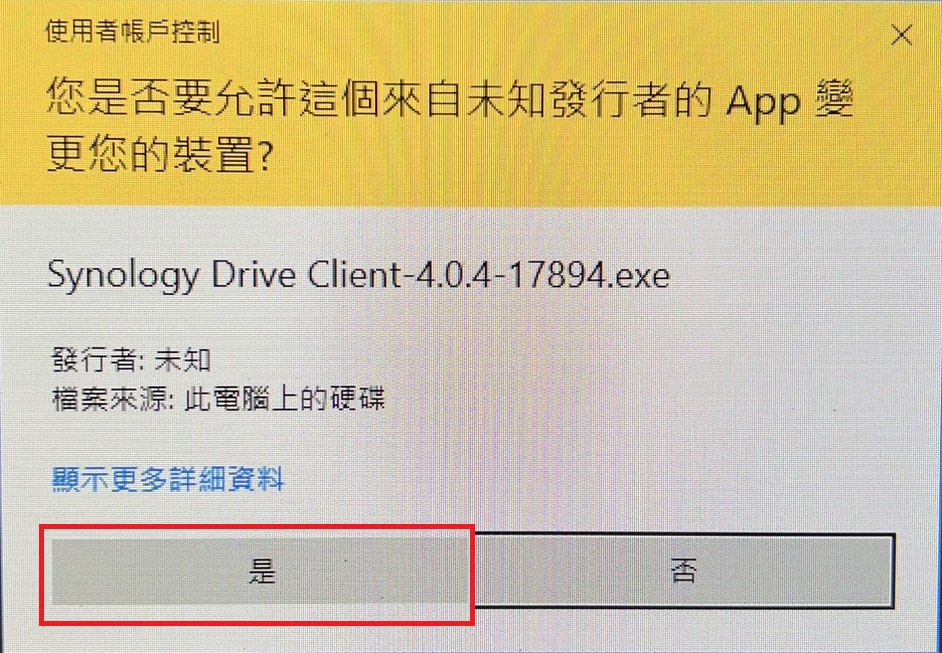
步驟3.點選是
步驟4.點選下一步
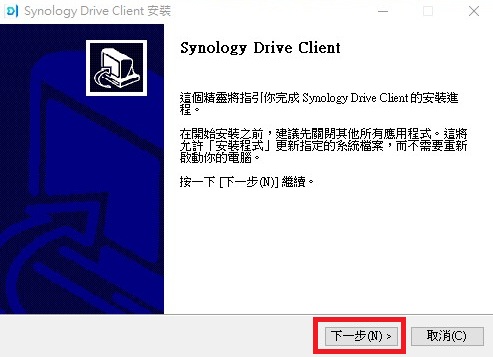
步驟5.點選我接受,並讓程式跑完
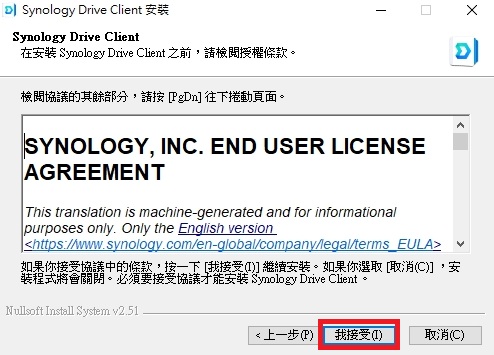
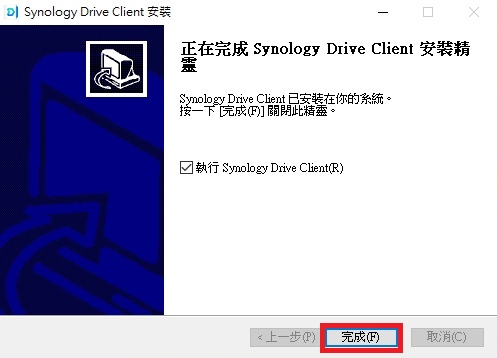
步驟6.跑完後會出現此畫面,點選完成
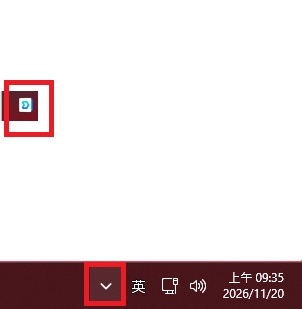
步驟7.在一次進入桌面右下角勾勾,並點選Synology Drive圖示
步驟7.若顯示已是最新狀態就完成了
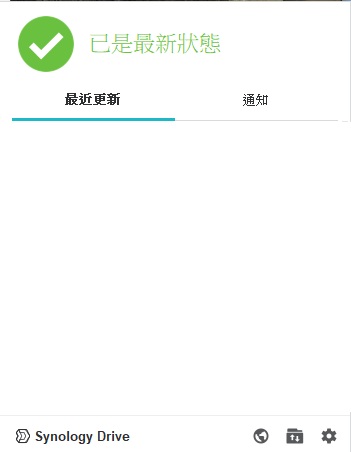
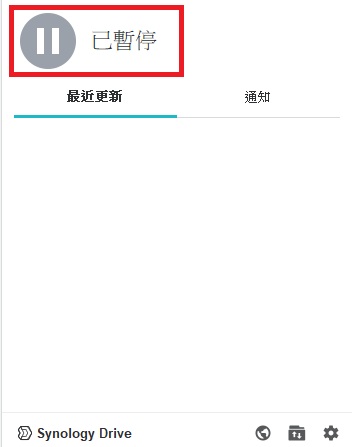
步驟8.若顯示已暫停,請於紅框處點擊一下,讓他跑一下,顯示為步驟7的圖示即成功

步驟1.點開桌面右下角的倒鉤三角
步驟2.點擊帶有藍色向上勾勾的SynologyDrive圖示進行更新
步驟3.點選是
步驟4.點選下一步
步驟5.點選我接受,並讓程式跑完
步驟6.跑完後會出現此畫面,點選完成
步驟7.在一次進入桌面右下角勾勾,並點選Synology Drive圖示
步驟7.若顯示已是最新狀態就完成了
步驟8.若顯示已暫停,請於紅框處點擊一下,讓他跑一下,顯示為步驟7的圖示即成功
先了解實際作業流程,再一起找出適合的系統與導入方式。
ASK KAICHU

報價、預約與後續服務
需要確認方案、安排展示,或處理既有系統問題,請交由凱鉅服務人員協助。
聯絡 LINE 真人客服 LINE ID:@woi4268c週一至週五 08:30–17:30|午休 12:00–13:30
LET’S TALK ABOUT YOUR BUSINESS